태터데스크 관리자

도움말
닫기
적용하기   첫페이지 만들기

태터데스크 메시지

저장하였습니다.


시작 메뉴, 잘 사용하고 계신가요?

startmenu_customize_ (1)
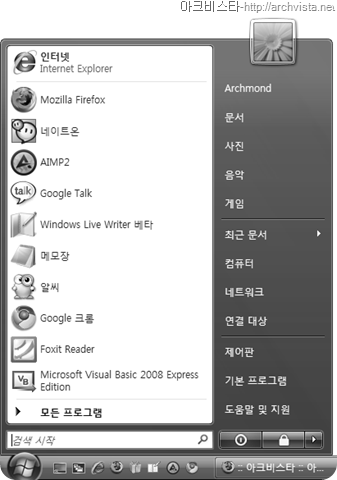
▲윈도우 비스타의 시작 메뉴

윈도우 비스타의 시작 메뉴는 이전 운영체제들과는 조금 다른 시작 메뉴의 모습을 하고 있습니다. 프로그램 등을 검색할 수 있는 ‘검색 상자’라든지, 최근 프로그램 목록 안에서 열리는 ‘모든 프로그램’이라든지 말이죠.

윈도우 비스타에서 기본적으로 제공하는 시작 메뉴도 좋지만, 내 입맛에 딱 맞도록 평소에 쓰는 기능만 간추려 놓는다면 매우 편할 것 같군요.
imageres.dll_I0050_0409
시작 메뉴 아이콘 © 마이크로소프트

이번 포스트에서 알려 드리는 팁들은 윈도우 XP에서 사용 가능한 부분들도 있답니다. 윈도우 비스타도 기본적으로 윈도우 XP의 인터페이스를 모태로 하고 있기 때문이지요.
1.최근에 사용한 프로그램 목록 개수를 변경하기

startmenu_customize_ (2) startmenu_customize_ (3)

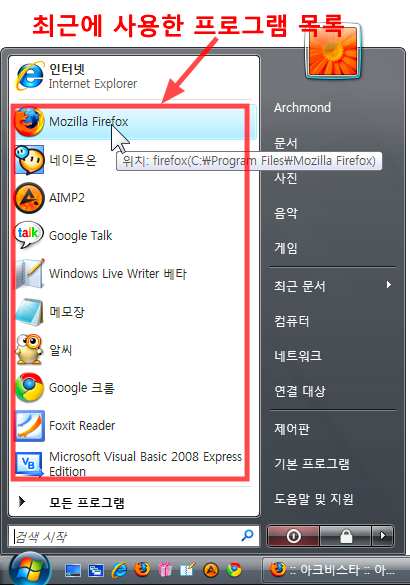
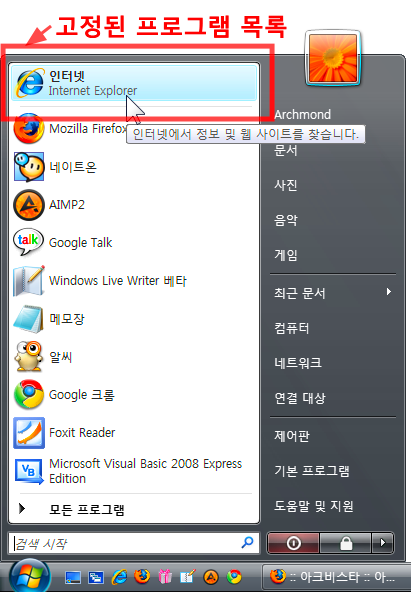
시작 메뉴의 좌측은 각각 고정된 프로그램 목록/최근에 사용한 프로그램 목록으로 이루어져 있습니다.

최근 사용한 프로그램 목록’은 좌측 시작메뉴의 대부분을 차지하고 있습니다. 이 목록의 개수를 한번 변경해 볼까요?

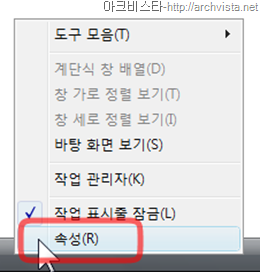
▼작업 표시줄에서 마우스 오른쪽 버튼을 눌러서 [속성]에 들어갑니다.
startmenu_customize_ (4)

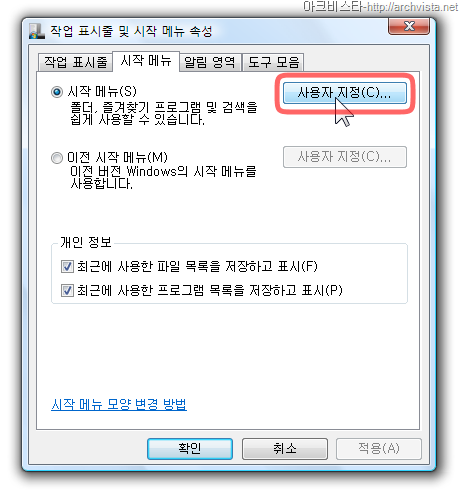
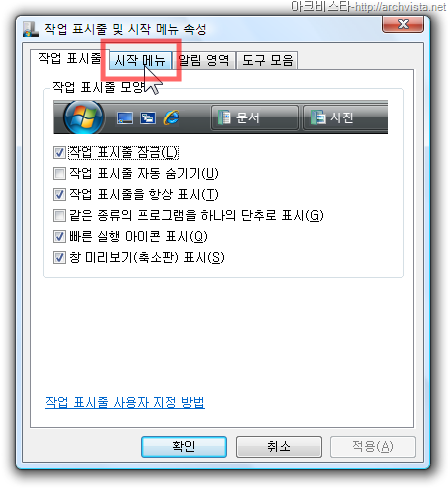
▼작업 표시줄 및 시작 메뉴 속성 창이 나오면 [시작 메뉴] 탭을 눌러 줍니다.
startmenu_customize_ (5)

▼시작 메뉴 선택 항목 오른쪽에 있는 [사용자 지정]을 누릅니다.

startmenu_customize_ (7)

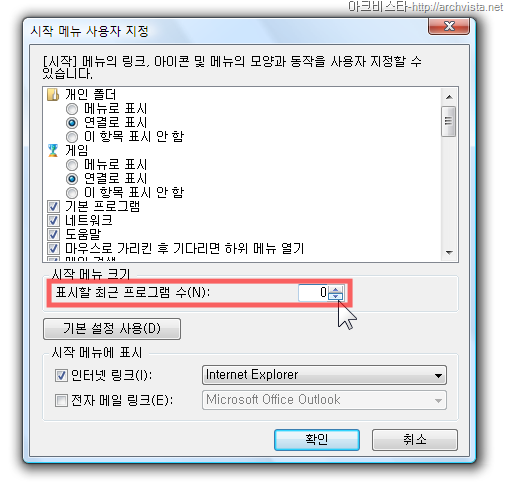
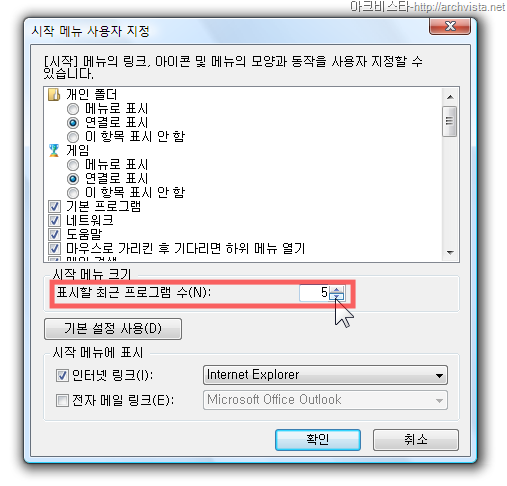
▼시작 메뉴 크기 : ‘표시할 최근 프로그램 수’를 원하는 만큼 조절합니다. 저는 5로 지정해 보았습니다.
startmenu_customize_ (9)

▼최근 프로그램 목록이 5개로 축소되었습니다.

startmenu_customize_ (10)

▼‘표시할 최근 프로그램 수’를 0으로 하면 어떻게 될까요?

startmenu_customize_ (11)

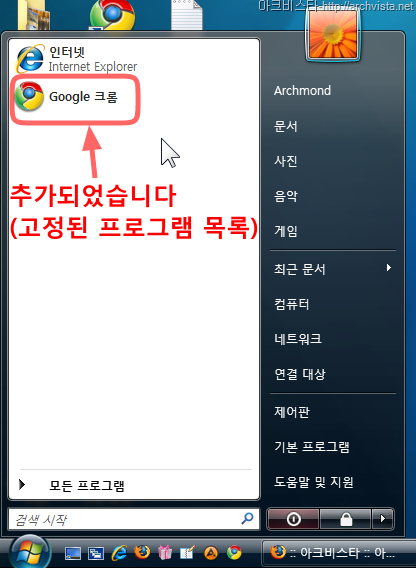
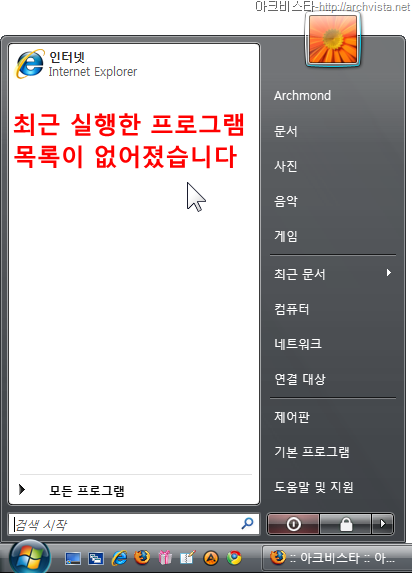
▼최근에 실행한 프로그램 목록 자체가 없어지는군요. 윗부분에 고정된 프로그램인 인터넷(Internet Explorer)만 남아 있습니다.
startmenu_customize_ (12)

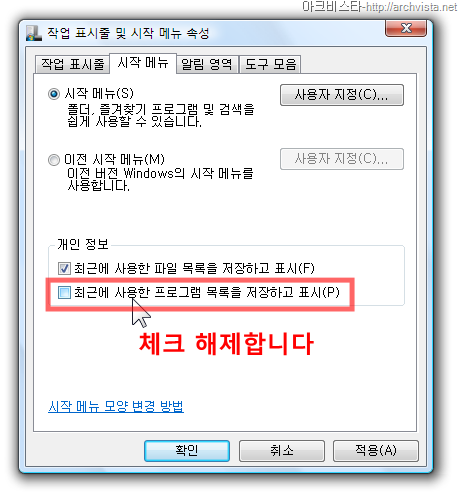
※ ‘표시할 최근 프로그램 수’를 0으로 한 결과와 마찬가지로, 아래 옵션(최근에 사용한 프로그램…)을 체크 해제하면 같은 효과가 나타납니다.(최근 프로그램 목록 사라짐) 참고하시기 바랍니다.
startmenu_customize_ (26)

2.내가 사용하는 프로그램만 시작 메뉴에 고정시키기

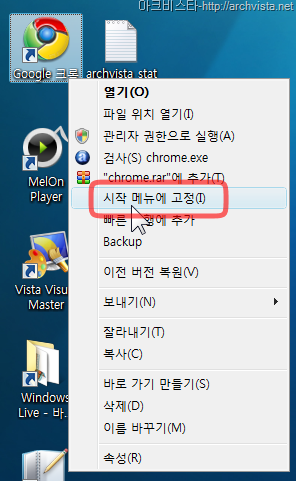
▼시작 메뉴에 고정시키길 원하는 프로그램에 마우스 오른쪽 버튼을 눌러서 [시작 메뉴에 고정]을 클릭합니다.
startmenu_customize_ (13)

▼시작 메뉴의 고정된 프로그램 목록에 추가되었습니다.

startmenu_customize_ (14)

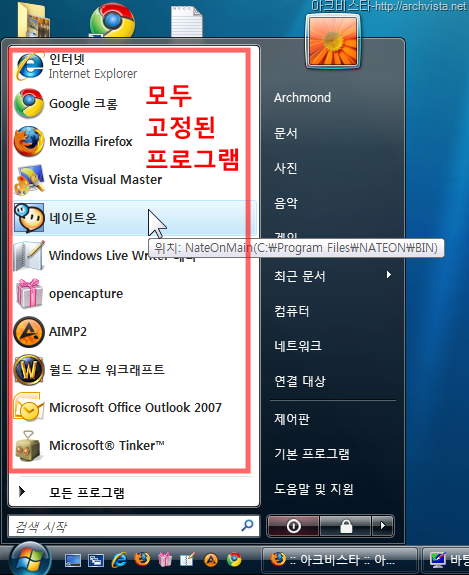
▼1번 팁에서 알려 드린 방법을 사용해서 시작 메뉴의 왼쪽 목록을 모두 고정된 프로그램 목록으로 채워 보았습니다. 이렇게 만들어 놓으면, 내가 지정된 프로그램만 나타나기 때문에 편리하지요.
startmenu_customize_ (15)

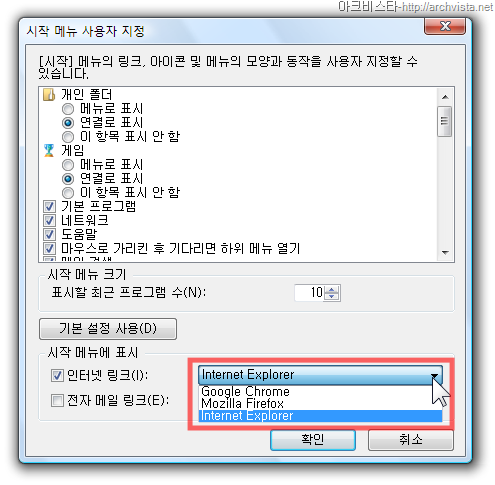
▼고정된 프로그램 목록의 가장 위에 있는 인터넷 및 전자 메일 프로그램의 변경은 ‘시작 메뉴 사용자 지정’의 ‘시작 메뉴에 표시: 인터넷 링크’에서 원하는 프로그램을 선택해 주면 됩니다.
startmenu_customiz_ (2)

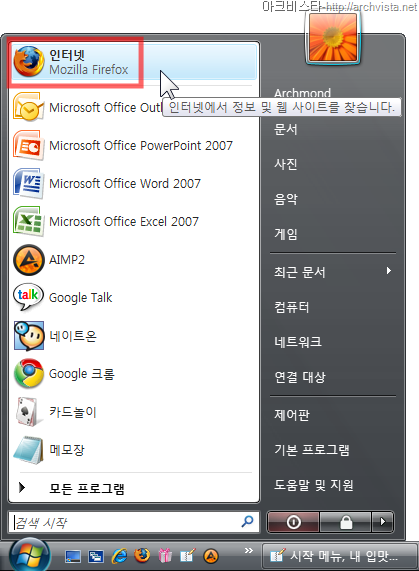
▼저는 모질라 파이어폭스(Mozilla Firefox)를 선택했습니다.
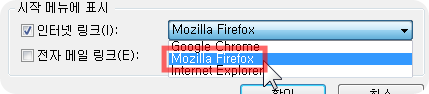
startmenu_customiz_ (3)

▼인터넷 프로그램이 변경된 것을 확인할 수 있습니다.

startmenu_customiz_ (4)

연결되는 포스트: 시작 메뉴, 내 입맛대로 설정하기(2)

트랙백 주소 :: http://archvista.net/trackback/1052 관련글 쓰기

댓글을 달아 주세요

  1. BlogIcon fancyydk 2008/12/03 11:08  댓글주소  수정/삭제  댓글쓰기

    항상 기본으로 주어진대로만 썼는데 내 입맛대로 바꿔서 써보면 작업의 능률 향상도 기대해 볼 수 있겠네요.

    아크몬드님 최근 사용 프로그램에 "카드 놀이" ㅋㅋ 제 목록에도 꼭 빠지지 않는 녀석이죠 ㅎㅎㅎ

    • BlogIcon archmond 2008/12/03 14:52  댓글주소  수정/삭제

      그렇습니다. 기본으로 제공되는 것이 가장 익숙하긴 하지만 위 포스트와 같이 개인화를 적용한다면 더욱 편리하답니다.
      덧. 카드 놀이는 소중한 일상의 한 부분입니다..ㅋ

  2. BlogIcon 종달 2008/12/03 14:44  댓글주소  수정/삭제  댓글쓰기

    저거뿐아니라 프로그램 목록옆의 항목도 입맛대로 바꾸면 정말 편해지죠...
    자주 쓰는 프로그램을 진단 하는 방법도 있으면 좋겠네요(응?)

  3. BlogIcon 지하 2008/12/03 15:40  댓글주소  수정/삭제  댓글쓰기

    핫 이번에 비스타로 옮겨 탔는데 유용한 정보가 많군요~ 감사감사
    날잡아서 싹 읽어 봐야 겠어요
    비스타 이제 안정성은 좋은데 몇가지 답답한 부분이 있어서;;

  4. BlogIcon Sgoon 2008/12/03 16:37  댓글주소  수정/삭제  댓글쓰기

    바로 적용해서 쓰고있습니다..ㅎㅎ 참 좋은 정보 감사합니다.^^

  5. BlogIcon joongs 2008/12/04 19:38  댓글주소  수정/삭제  댓글쓰기

    이런 부분이 사실 생산성에 많이 영향 주는데, 막상 찾아서 하나하나 바꾸기도 쉽지 않은데, 좋은 정보 공유 감사드립니다.

  6. BlogIcon VistaAero 2008/12/05 14:01  댓글주소  수정/삭제  댓글쓰기

    프로그램 목록에 대한 팁이네요...

  7. 블루호크 2008/12/08 11:53  댓글주소  수정/삭제  댓글쓰기

    인터넷 속성에서 add-on 없애기 항목을 체크한 후에 다시 실행하려면 어떻게 해야 하는지요.

    상태를 보려고 눌렀다가 나온 후에 다시 실행이 되지 않습니다. manage add-ons에서 모든 것을 실행으로 놓아두어도 안됩니다.

    빠르게 레지스트리로 하는 법이라도. MS 사의 실수인지. 인터넷셋팅 원래대로를 해도 안됩니다.

    그리고 인터넷 속성에서 체크박스 이외에서도 라인자체에 체크기능으로 인해 스크롤시에 체크오류가 발생합니다.

    • BlogIcon archmond 2008/12/11 18:20  댓글주소  수정/삭제

      Windows Internet Explorer의 버전이 어떻게 되시는지 궁금하네요.
      add-on을 제거 후에 다시금 설치해 보셨나요?

  8. goh young joon 2009/02/14 11:36  댓글주소  수정/삭제  댓글쓰기

    그런데 저는 어떻게 고정된 프로그램이 최근 실행한 프로그램보다 더 많지요? 원래는 최근 실행한 프로그램이 더 많아야 하잖아요. 특이하네요^^